Alterar insumos em massa
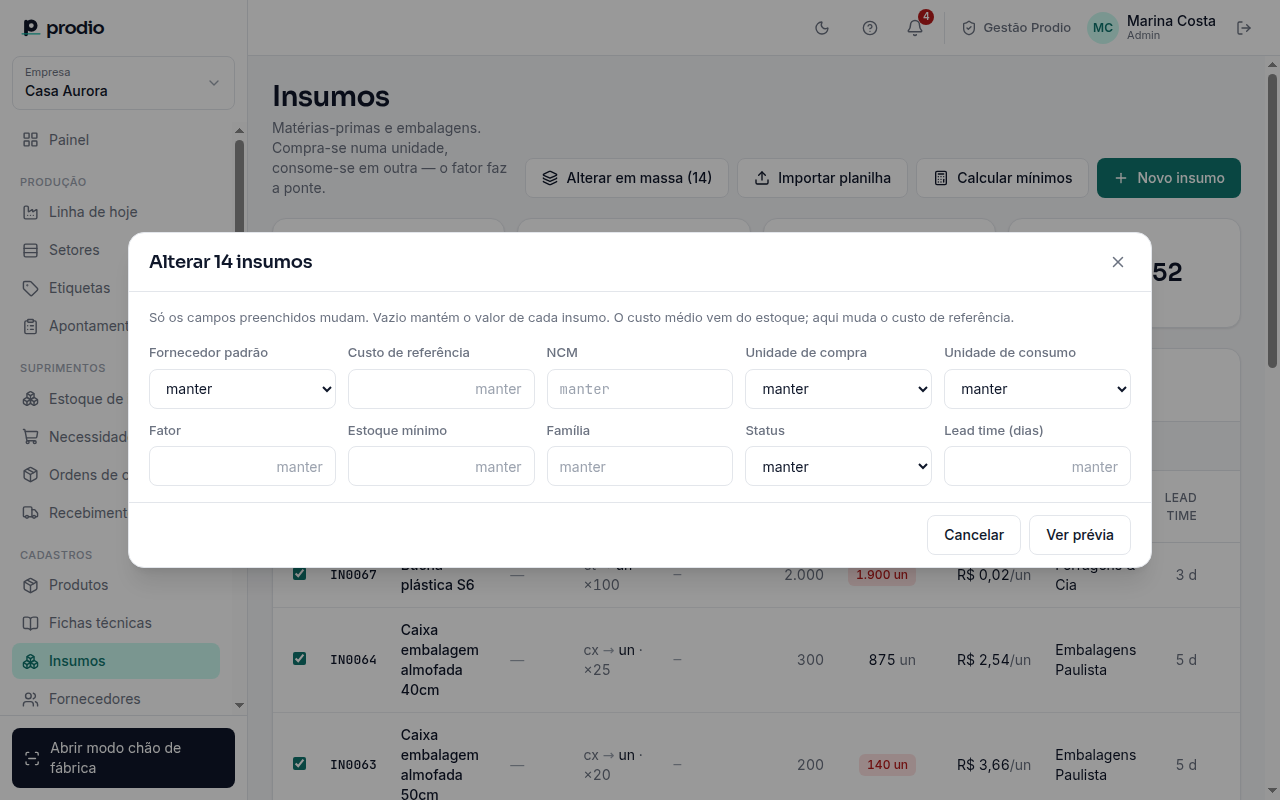
Selecione vários insumos e mude fornecedor, custo de referência, NCM, unidades, fator, mínimo, família, status ou lead time de uma vez.
A edição em massa muda um ou mais campos em todos os insumos selecionados. Só os campos preenchidos mudam.
Passo a passo
- Em Cadastros › Insumos, filtre a lista para chegar aos insumos certos.
- Marque as linhas. A caixa do cabeçalho marca a página; depois o botão Selecionar todos os N marca todas as que passam no filtro.
- Clique em Alterar em massa (N). Abre a janela Alterar N insumos.
- Preencha só o que deve mudar. Campo vazio ou em manter fica como está em cada insumo.
- Clique em Ver prévia, confira cada linha e clique em Gravar N. O resultado mostra "alterado" ou o erro de cada insumo.
O que dá para mudar
Fornecedor padrão, custo de referência, NCM, unidade de compra, unidade de consumo, fator, estoque mínimo, família, status (ativo/inativo) e lead time.
Erros comuns
- Quero mudar o custo médio. Não dá: ele vem do estoque. Mude o custo de referência ou lance a entrada certa.
- "Custo médio vem do estoque; edite o custo de referência". O custo médio não se altera em massa.
- "NCM com 8 dígitos". Digite o NCM só com números, 8 dígitos.
- "Preencha ao menos um campo." Todos os campos estão em "manter".
- Linha recusada na prévia (ex.: "Fornecedor padrão não encontrado"). As outras linhas seguem; só a recusada não é gravada.