Etiquetas por setor
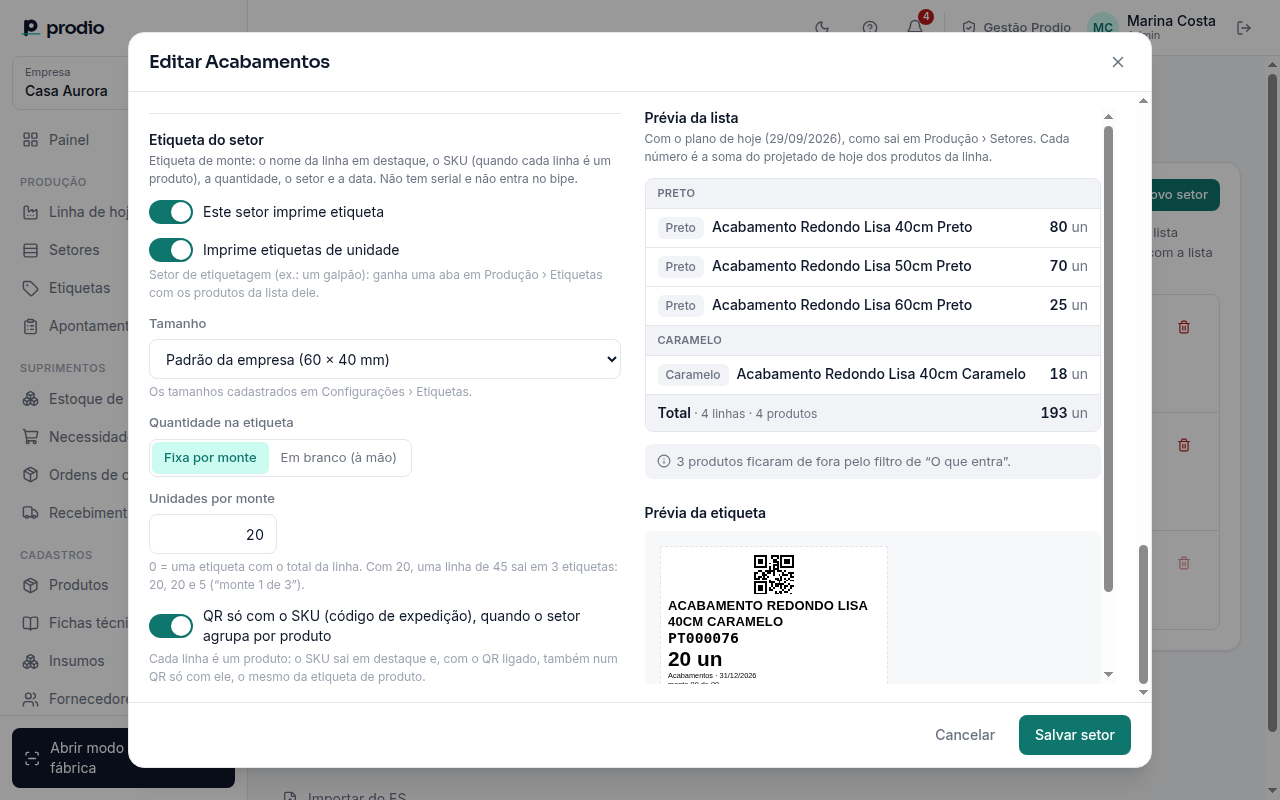
Marque um setor como "imprime etiquetas de unidade" e a tela de Etiquetas ganha uma aba só com os produtos dele, como um galpão.
Se cada galpão imprime as próprias etiquetas, crie um setor por galpão e marque-o. A tela de Etiquetas passa a ter uma aba para cada um.
Passo a passo
- Abra Configurações › Setores e clique em Editar no setor (ex.: Galpão Norte).
- Em O que entra, defina com os filtros quais produtos passam por ele.
- Ligue Imprime etiquetas de unidade e clique em Salvar setor.
- Abra Produção › Etiquetas. Aparecem as abas Todas e uma por setor marcado, na ordem dos setores.
- Na aba do setor, a lista mostra só os produtos dele. Dá para filtrar mais por família e atributos; o filtro fica salvo por aba.
- Imprima como de costume. A numeração é a mesma de sempre.
Dicas
- Sem nenhum setor marcado, a tela não mostra abas.
- A aba escolhida fica salva. Se o setor for desmarcado, a tela volta para Todas.
- Kit não recebe etiqueta e não aparece nas abas.
Erros comuns
- A aba não apareceu. O setor precisa estar ativo e com Imprime etiquetas de unidade ligado.
- A aba mostra produtos de outro galpão. Revise o "O que entra" do setor.
- "Impresso em parte". Algum SKU falhou; a mensagem lista o que faltou e o motivo.